Geofences
Voor al uw asset-tracking devices kunt u een geofence toevoegen om waarschuwingen te ontvangen wanneer een tracker een gebied binnenkomt of verlaat. U kunt geofences aanmaken en bewerken door naar uw overzichtsdashboard te gaan en op het potloodpictogram linksboven in de kaart te klikken.
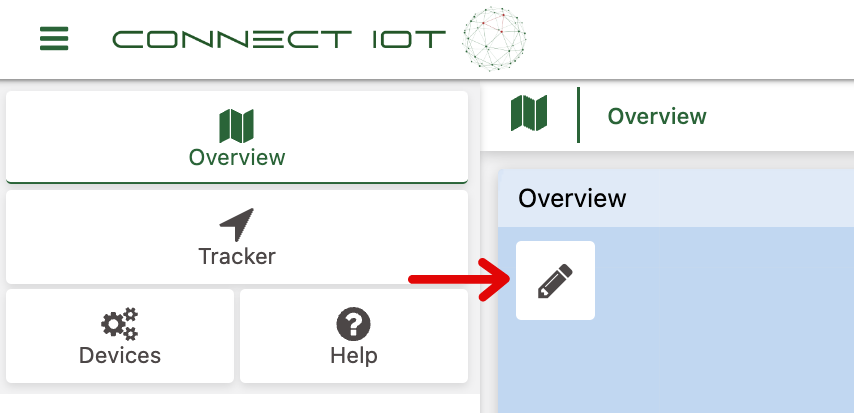
Geofences Tool Overview
Wanneer u op het potloodpictogram klikt om de geofences-tool te openen, wordt u geholpen met de volgende interface:
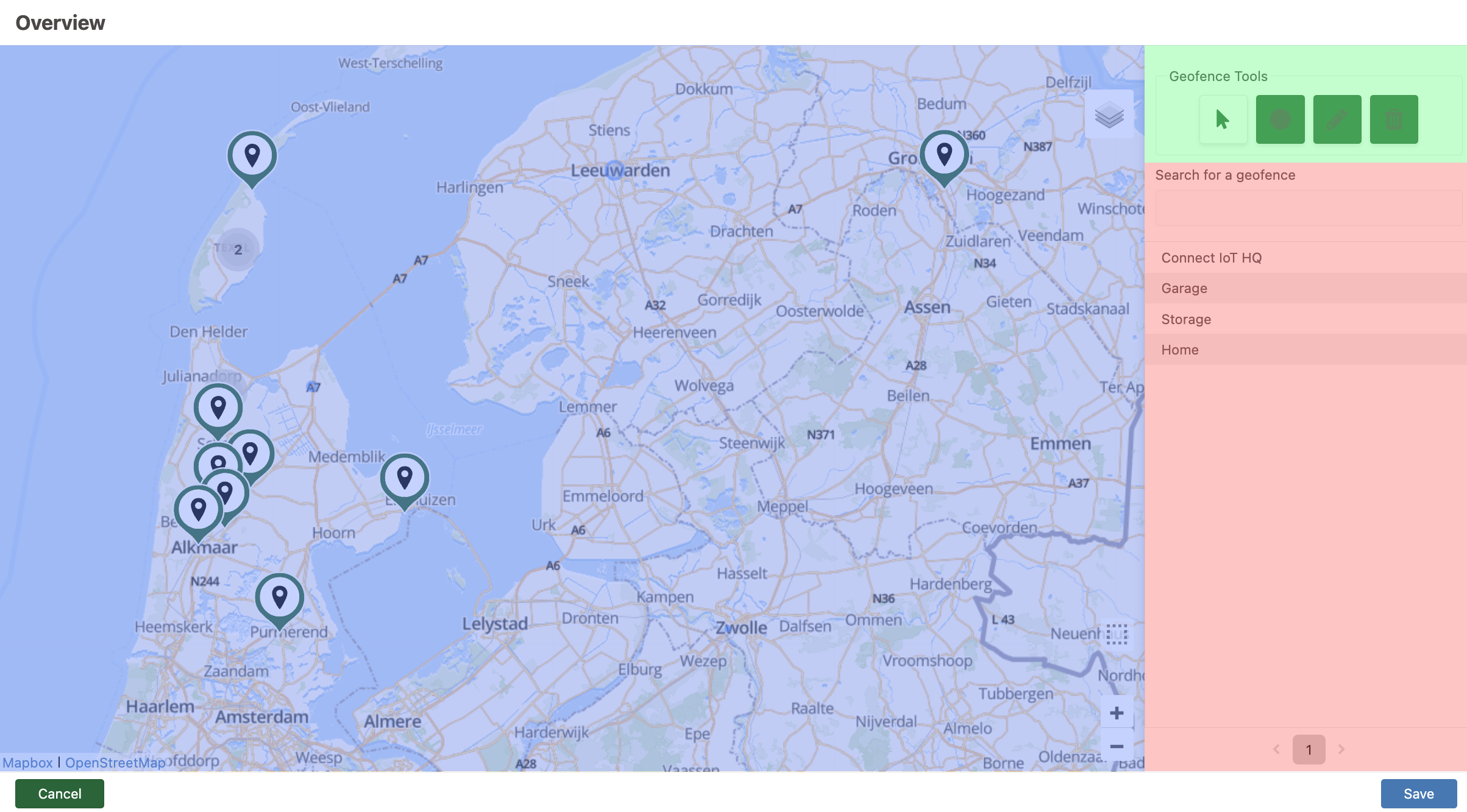
- Blauw: Map met trackers en geofences
- Groen: Geofence tools met toevoegen, wijzigen of verwijderen van geofences
- Rood: Een lijst met al uw recent opgeslagen geofences
Laten we nu onze eerste geofence en waarschuwing toevoegen!
Een Geofence toevoegen
- Open de geofences tool
- Ga naar de locatie op de kaart waar u een geofence wilt maken
- Klik op het cirkelpictogram in de Geofence-hulpmiddelen om een cirkelvormige geofence toe te voegen
- Klik, houd vast en sleep om uw cirkelvormige geofence te tekenen en laat los wanneer u tevreden bent
- Voer een naam in voor de geofence in het veld Geofence-naam
- Selecteer het alert type van de Alert type dropdown
- Bevestig met Save
Wijzig een Bestaande Geofence
- Open de geofences tool
- Klik in uw geofence-lijst op de geofence die u wilt bewerken om er automatisch naar toe te zoomen
- klik op het potlood icoon van de Geofence Tools
- Twee vierkanten komen naar voren; één in het midden en één op de rand van de geofence
- Voor het verschuiven van de geofence klik, hou vast en sleep het vierkant in het midden van de geofence
- Om de grote van de geofence tewijzigen klik, hou vast and en sleep het vierkant naar de rand van de geofence
- Druk op Save om de wijzigingen te bewaren
Verwijderen van een Geofence
- Open de geofences tool
- Klik in uw geofence-lijst op de geofence die u wilt verwijderen om er automatisch naar toe te zoomen
- Klik het prullenbak icoon van de Geofence Tools
- Klik op de geofence's cirkel op de map om hem te verwijderen
- Druk op Save
Top! U weet nu hoe u geofences kunt toevoegen, bewerken en verwijderen!